



私は2010年から2019年まで、JUGEMブログを書いていました。
その時は有料版を使っていたのですが、月額300円(税抜)というお安さ!
しかし、はてなブログの有料版の”はてなプロ”は月額1,000円(1か月コース)となかなかのお値段。
このブログを始める時に、とても迷ったのですが無料プランにしました。
ゆるーく、書きたいことをかければいいやと思って、なんとなく選んだこのはてなブログなのですが、思いのほか使い勝手がよくて気に入っています。
なのでとうとう先日、はてなプロにしてみました。
1年コースにしたので、1か月約700円です。
独自ドメインの習得時、そして設定のことを記録しておきたいと思います。
はてなブログ有料版【はてなプロ】への登録
はてなプロ公式ページから、はてなプロに登録します。
コースを選んで支払いすれば簡単に登録できます。
個人的には1年または2年プランがおすすめです。(ちょっとお試しなら1か月でもOKですが、長い目で見ると割高。)
独自ドメインの取得
次は独自ドメインを取得します。
色々と業者があって迷いますが、私はお名前.comかムームードメインでの二択の末、以前使っていたこともありムームードメインにしました。

独自ドメインと言えば「.com」や「.jp」などが有名だと思うのですが、今回私は「.fan」というドメインを選んでみました。
初年度が年間199円円という驚きのお安さだったこと(値段は都度変わります。次年度からは年間3,000円くらいです。)と、なんとなくかわいかったことです。
クレジットカードで決済し、無事に独自ドメイン取得完了。
短くなってかわいくて大満足です。
取得した独自ドメインの設定
取得した独自ドメインの設定をしていきます。ここでは「ムームードメイン」で取得した独自ドメインを「はてなブログPro」に設定していきます。
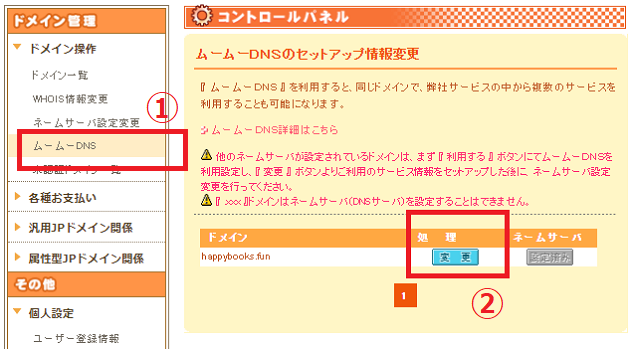
①ムームードメインのコントロールパネル→「ムームーDNS」をクリック
②処理のところの「変更」ボタンを押す。
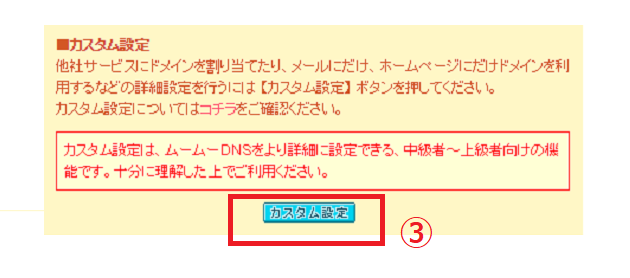
③「カスタム設定」をクリック。
④「設定2」で種別を両方「A」内容を「13.230.115.161」「13.115.18.61」と入力する。
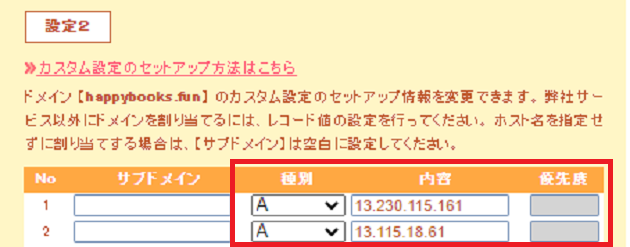
⑤「セットアップ情報変更」を押す。これで、ムームドメイン側の設定は終わりです。次は、はてなブログ側の設定。
⑥「ダッシュボード」→「設定」→「詳細設定」→「独自ドメイン」に取得したドメインを入力。
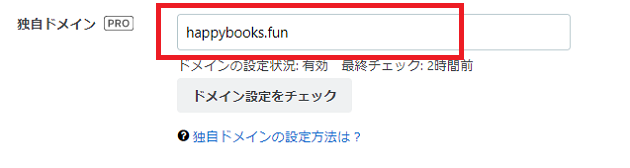
⑦画面一番下の「変更する」ボタンを押す。これで終了です。お疲れさまでした。(※
変更が反映されるまで約1日かかります。)
参考にしたサイト
今回の設定で参考にしたのがこの2つのサイトです。
①はてなブログ公式(ヘルプ)
②kanaxxさんの「7回目の出直し」
感想
特別難しいとは思いませんでしたが、それは私が今までに独自ドメインを使ったことがあるからかもしれません。
そして「はてなブログ×ムームードメイン」よりも「はてなブログ×お名前.com  」の方が多いようで、設定の仕方などがネット上に多くあります。
なので、はじめて独自ドメインにするよーって方は「はてなブログ×お名前.com 」の組み合わせがいいかもしれません。
難しい作業ではないけれど、それなりに時間もかかるし手間な作業なのでブログを始める時、最初から有料プランにしておけばよかったなと思いました。
